

-
설치 매뉴얼로 해결이 안되는 경우는 패밀리센터 [1588-2323]로 문의 주시기 바랍니다.
원격지원을 통해 POP HTS 설치 지원을 해드립니다.-
패밀리센터 1588-2323으로 통화
0번 > 본인확인(계좌번호 입력) > 8번 > #버튼 - 시스템지원팀과 상담
- 원격지원 웹사이트 접속
-
패밀리센터 1588-2323으로 통화
윈도우7 PC에 HTS 설치 방법
윈도우7 PC에 설치 시 아래 매뉴얼을 참고하여 (신)POP HTS 설치를 진행해 주세요.윈도우7 PC에 (신)POP HTS 설치를 원하시나요?
- 윈도우7 PC에 (신)POP HTS 설치를 원하시나요?
-
01
윈도우7 서비스팩1 전용 (신)POP HTS 설치 파일 다운로드하기
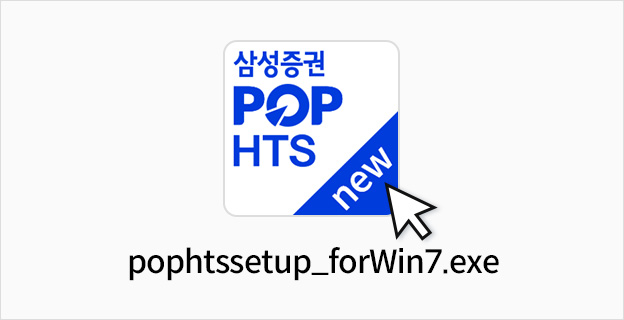
- 설치하실 (신)POP HTS 프로그램 설치 파일을 다운로드해 주세요.
-
설치하실 PC에 상단 다운로드 버튼을 클릭하여 설치 파일을 다운로드해 주세요.
- (신)POP HTS for Win7은 윈도우7 서비스팩1 버전에 최적화 되어 있습니다.
-
다운로드하신 설치 파일을 실행해 주세요.
- 다운로드하신 설치파일을 확인 후 더블 클릭하여 실행해 주세요.
-
02
(신)POP HTS 설치 파일을 실행해 주세요.
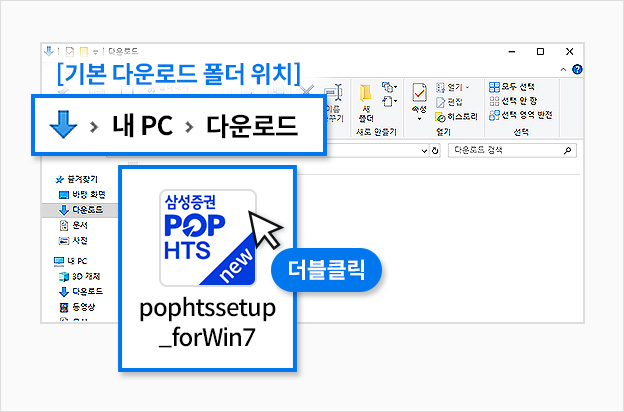
- 다운로드하신 (신)POP HTS 설치 파일을 더블 클릭하여 실행해 주세요.
-
다운로드하신 설치 파일을 확인해 주세요.
- 다운로드 기본 위치는 고객님 PC의 ‘다운로드’ 폴더에 저장됩니다. (예: 바탕화면 > 내PC > 다운로드)
파일명: pophtssetup_forWin7
- 다운로드 기본 위치는 고객님 PC의 ‘다운로드’ 폴더에 저장됩니다. (예: 바탕화면 > 내PC > 다운로드)
-
다운로드하신 설치 파일을 실행해 주세요.
- 다운로드하신 설치파일을 더블 클릭하여 실행해 주세요.
-
03
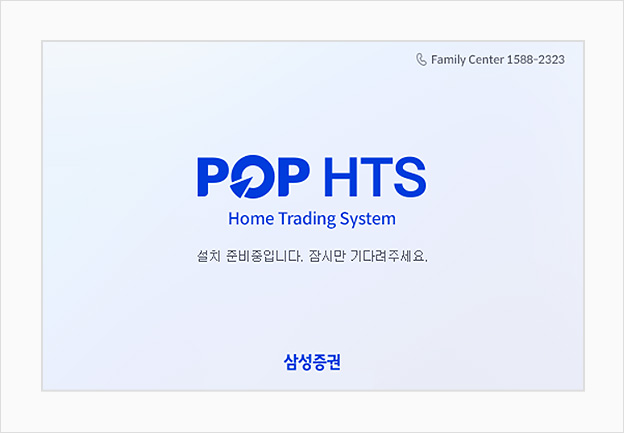
사용자 윈도우7 버전을 체크합니다. 잠시 기다려 주세요.
- (신)POP HTS 설치 가능한 윈도우7 버전인지 체크 후 진행합니다.
-
윈도우7 버전 체크 후 이상 없을 경우 설치가 진행됩니다.
- 윈도우7 서비스팩1 이상 버전에서 설치 가능합니다.
-
윈도우7 서비스팩1이 미설치 되었을 경우 별도 안내하고 있습니다.
해당 고객님은 별도 안내 사항을 확인 후 설치를 진행해 주세요.
-
04
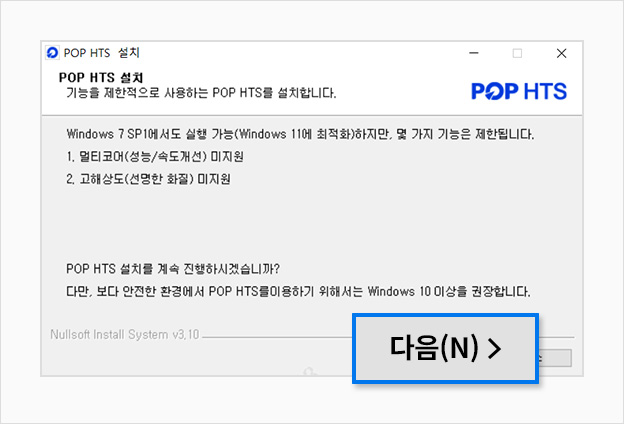
(신)POP HTS 설치 여부 알림창에서 [다음] 버튼을 클릭해 주세요.
- 고객님 PC의 OS버전이 윈도우7 서비스팩1 이상일 경우 (신)POP HTS 설치 여부 알림창이 나옵니다.
-
[다음] 버튼 클릭 시 (신)POP HTS 설치가 진행됩니다.
- 윈도우7 서비스팩1 PC에서는 멀티코어 지원 등 몇 가지 새로운 기능은 사용할 수 없습니다.
- (신)POP HTS의 신기능 및 보다 쾌적한 홈트레이딩을 위해 윈도우11 이상 업그레이드를 권해드립니다.
-
05
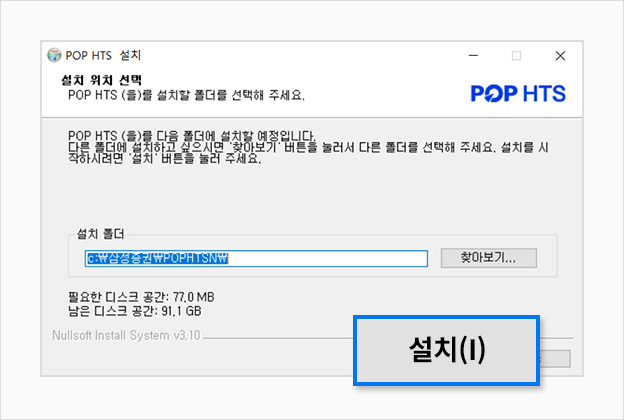
(신)POP HTS 설치 위치 확인 후 [설치] 버튼을 클릭해 주세요.
- [설치] 버튼을 클릭하시면 (신)POP HTS 설치가 시작됩니다.
-
(신)POP HTS 설치가 진행되는 동안 잠시 기다려 주세요.
- 폴더 변경 없이 기본 설치 폴더를 권장해 드립니다.
-
06
(신)POP HTS 설치 완료 후 [마침] 버튼을 클릭해 주세요.
- [마침] 버튼을 클릭하시면 (신)POP HTS가 자동 실행 됩니다.
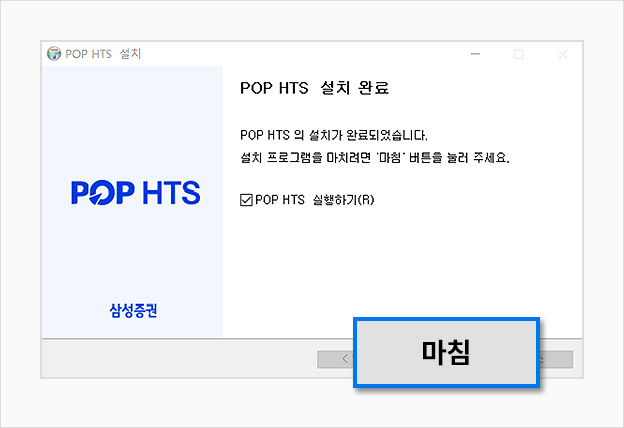
- (신)POP HTS 자동 실행 시 업데이트가 자동 진행되니 잠시 기다려 주세요.
-
07
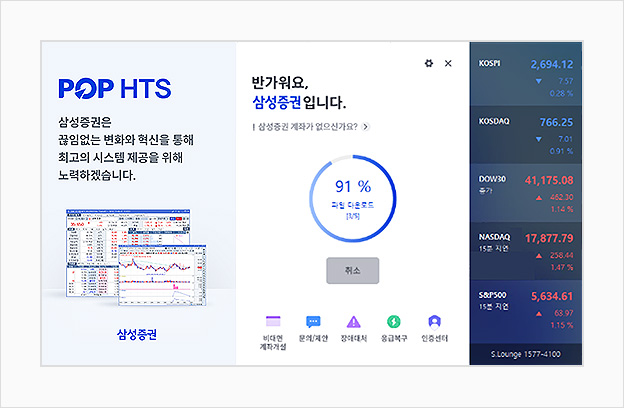
(신)POP HTS 실행 및 업데이트
- 설치 완료 후 (신)POP HTS 업데이트가 자동으로 진행됩니다.
-
(신)POP HTS 실행 및 업데이트
- (신)POP HTS 업데이트가 자동으로 진행 중이니 잠시 기다려 주세요.
- 업데이트 완료 후 (신)POP HTS 로그인 화면이 나옵니다.
- 로그인 실행이 안되는 경우, 윈도우 재부팅 후 시도하시기 바랍니다.
-
08
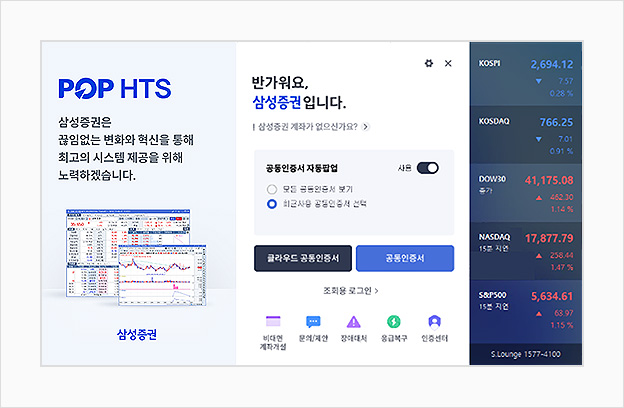
(신)POP HTS 로그인
- 업데이트 완료 후 로그인 화면이 나옵니다.
- 기존 사용하시던 공동인증서 또는 ID/PW로 로그인해 주세요.
-
POP HTS 기존 사용하시던 인증서 또는 ID/PW로 로그인 가능합니다.
-
클라우드 공동인증서: 클라우드 공동인증서는 (신)POP HTS 설치 후 최초 한 번 다시 등록해야 합니다.
클라우드 공동인증서 등록 방법 보기
클라우드 공동인증서 등록 방법
(구)POP HTS에서 사용하셨던 클라우드 공동인증서를 (신)POP HTS에서 그대로 사용하시기 위한 절차입니다.
(신)POP HTS 설치 후 클라우드 공동인증서를 최초 한 번만 다시 등록해 주시면 됩니다.
-
01
클라우드 공동인증서 버튼 클릭
- 로그인 화면 내 [클라우드 공동인증서] 버튼을 클릭해 주세요.
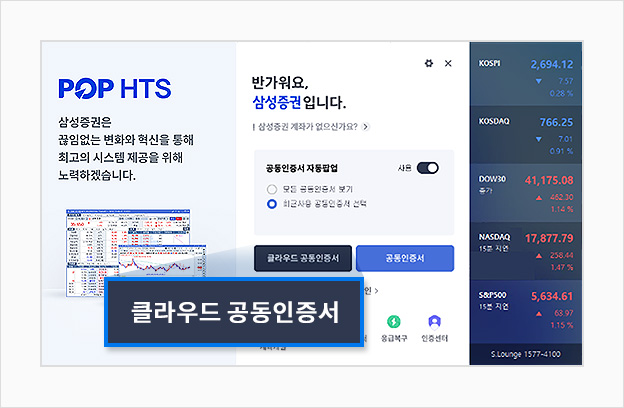
- [클라우드 공동인증서] 버튼 클릭 시 고객 정보 입력 화면이 나옵니다.
-
02
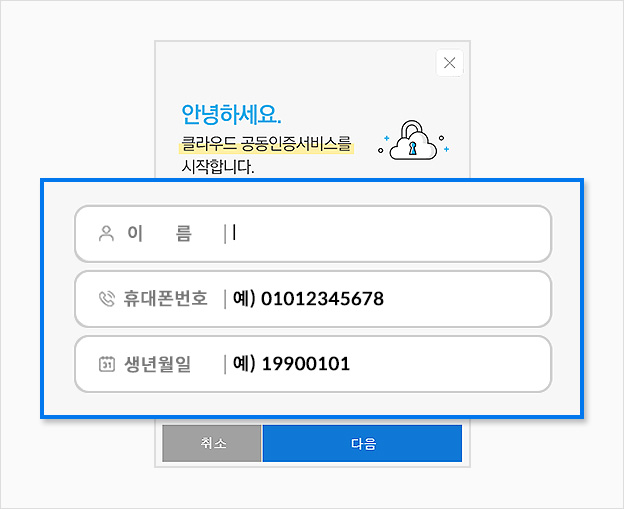
고객정보 입력 후 [다음] 버튼 클릭
- 고객님의 이름, 휴대폰번호, 생년월일을 입력해 주세요.
-
고객님 본인 정보 입력 후 [다음] 버튼을 클릭하시면 휴대폰 인증 문자가 발송됩니다.
- 이름: 본인 성명을 입력해 주세요.
- 휴대폰번호: 본인 명의 휴대폰번호를 입력해 주세요.
- 생년월일: 본인 생년월일 8자리를 입력해 주세요.
(예: 19990101)
-
03
휴대폰 사용자 인증
- SMS 문자를 확인 후 수신된 문자에 화면 속 숫자를 입력해 답 문자 주세요.
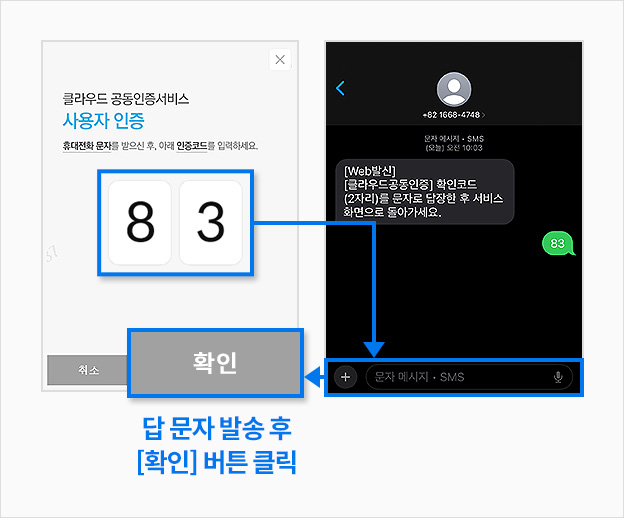
- 1668-4748번으로 수신된 SMS 문자를 확인 후 화면에 나온 숫자를 입력하여 답 문자 주시고 화면 하단 [확인] 버튼을 클릭하시면 인증이 완료됩니다.
-
04
공동인증서를 선택해 주세요.
- 공동인증서를 선택해 주세요.
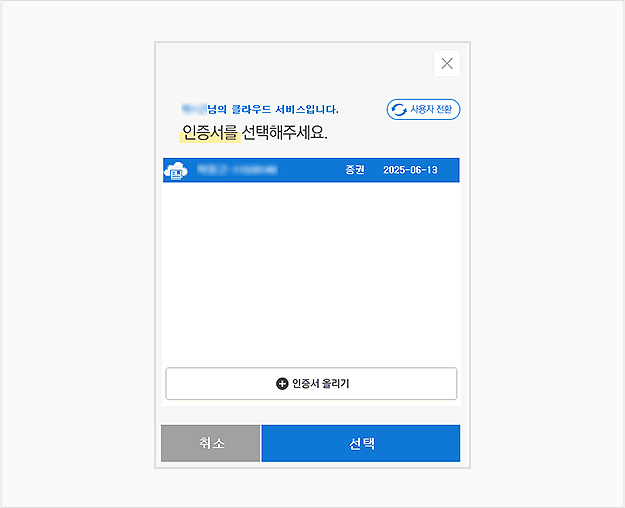
- 등록할 공동인증서를 확인 후 [선택] 버튼을 클릭해 주세요.
-
05
간편비밀번호 입력 후 [확인] 버튼을 클릭해 주세요.
- 클리우드 공동인증서 간편비밀번호를 입력 후 [확인] 버튼을 클릭하시면 등록이 완료됩니다.
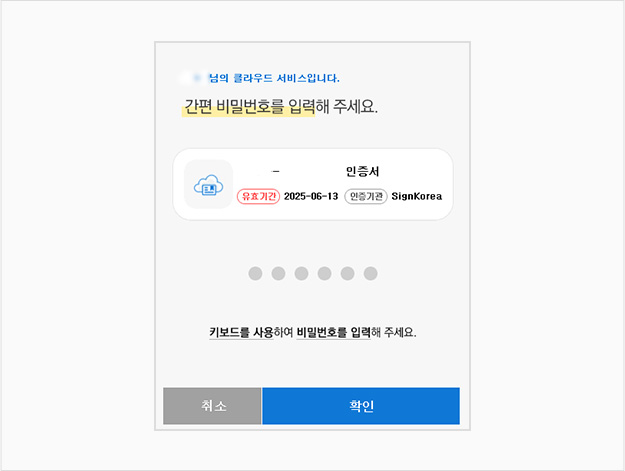
- (구)POP HTS에서 사용하시던 클라우드 인증서를 그대로 사용하기 위한 절차입니다.
- (구)POP HTS에서 사용하셨던 간편비밀번호 6자리를 똑같이 입력 후 [확인] 버튼을 클릭 시 등록이 완료됩니다.
-
01
클라우드 공동인증서 버튼 클릭
- 공동인증서: 기존 사용하시던 공동인증서로 로그인 가능합니다.
- 조회용 로그인: ID/PW 로그인은 조회만 가능합니다.
-
클라우드 공동인증서: 클라우드 공동인증서는 (신)POP HTS 설치 후 최초 한 번 다시 등록해야 합니다.
- 로그인 실행이 안되는 경우, 윈도우 재부팅 후 시도하시기 바랍니다.
-
09
(구)POP HTS에서 사용자 설정 가져오기
- 최초 로그인 완료 후 (구)POP HTS에서 사용자 설정 가져오기가 자동 실행됩니다.
- 가져올 사용자 설정 항목 체크 후 [가져오기] 버튼을 클릭해 주세요.
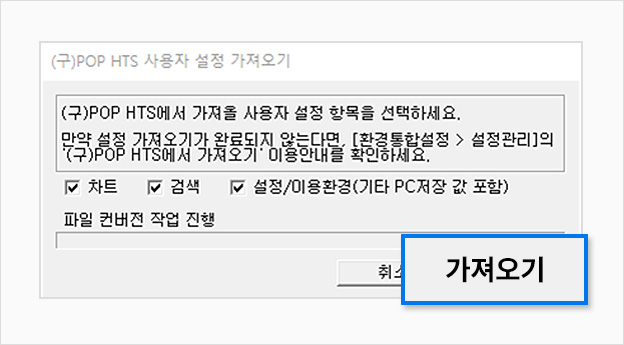
-
가져오기 완료 후 (신)POP HTS 화면이 나옵니다.
- 가져오기 완료 후 (구)POP HTS에서 이용했던 차트, 검색, 설정 등 동일하게 (신)POP HTS에서 이용할 수 있습니다.
-
가져오기 취소하셨다면, 환경통합설정에서 이용 가능해요.
- 미처 가져오기를 실행하지 못했거나, 가져오기가 완료되지 않았다면, 환경통합설정을 통한 가져오기 안내를 참조하세요.
HTS 사용자 설정 직접 가져오기HTS 사용자 설정 직접 가져오기
(구)POP HTS를 이미 삭제했을 경우 설정 가져오기가 어려우니 주의하세요.
-
01
(신)POP HTS [설정/도구 > 환경통합설정] 메뉴를 클릭해 주세요.
- 환경통합설정 팝업에서 사용자 환경설정을 관리할 수 있어요.
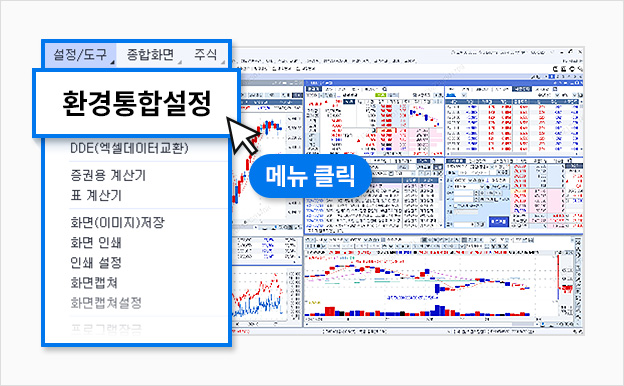
-
환경통합설정 팝업으로 이동해 주세요.
- 환경통합설정 팝업 내 [설정관리] 탭 화면에서 사용자 환경설정을 관리할 수 있습니다.
-
02
환경통합설정 팝업 내 [설정관리] 탭 버튼을 클릭해 주세요.
- [설정관리] 탭 화면에서 사용자 환경설정을 가져올 수 있어요.
- (구)POP HTS에서 사용자 환경설정을 가져오는 방법은 2가지 입니다.
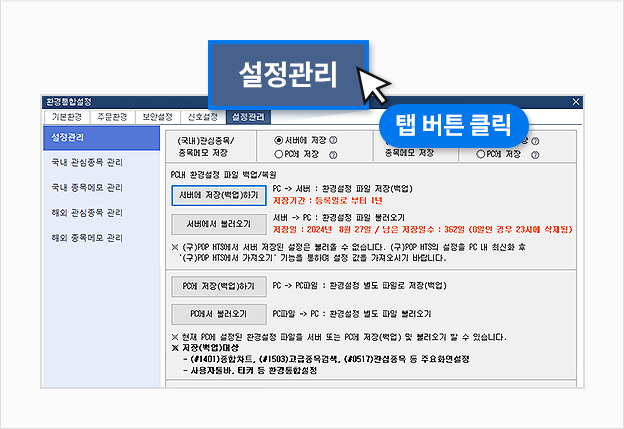
-
PC에서 불러오기
- PC 또는 외부저장장치(USB)에 저장한 사용자 환경설정 파일(*.zip)을 선택 및 적용할 수 있어요.
-
(구)POP HTS에서 가져오기
- 기존 (구)POP HTS가 PC에 그대로 있을 경우 (구)POP HTS의 사용자 환경설정을 그대로 가져올 수 있어요.
- 단, (구)POP HTS를 이미 삭제했을 경우 사용자 환경설정 가져오기가 어렵습니다.
- (구)POP HTS ‘서버’에 저장된 설정값은 (신)POP HTS에서 이용이 어렵습니다.
파일로 저장 후 복사하여 이용해 주세요.
-
03
(구)POP HTS에서 저장한 환경설정 파일(*.zip)을 적용하는 방법[PC에서 불러오기]
- [PC에서 불러오기] 버튼을 클릭해 주세요.
- 먼저 (구)POP HTS에서 저장한 사용자 환경설정 파일(*.ZIP)이 있어야 합니다.
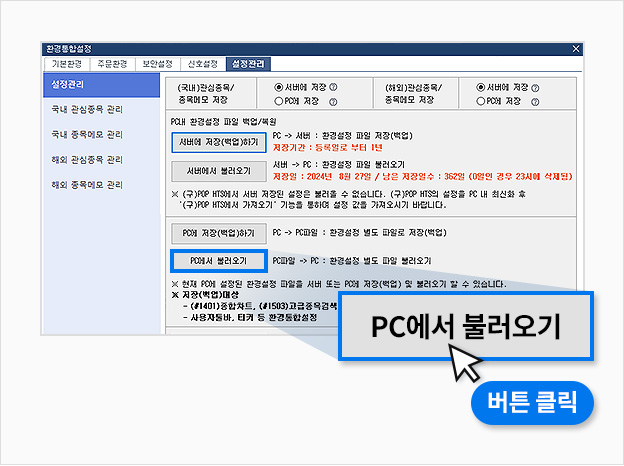
- [PC에서 불러오기] 버튼 클릭 시 별도 저장한 사용자 환경설정 파일(*.zip)을 (신)POP HTS에 적용 여부 알림창이 나옵니다.
-
03-1
사용자 환경설정 파일 적용 여부 알림창에서 [확인] 버튼을 클릭해 주세요.
- 알림창에서 [확인] 버튼을 클릭해 주세요.
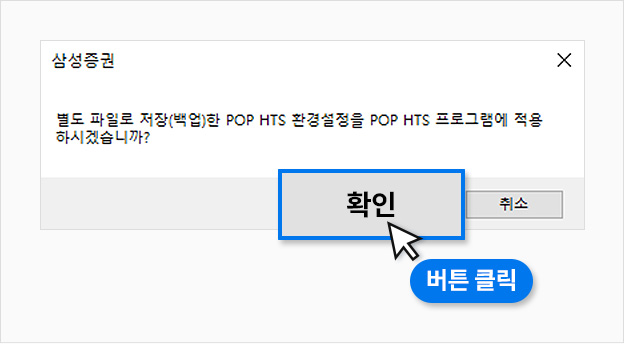
- [확인] 버튼 클릭 시 환경설정 파일 선택 윈도우 탐색기 창이 나옵니다.
-
03-2
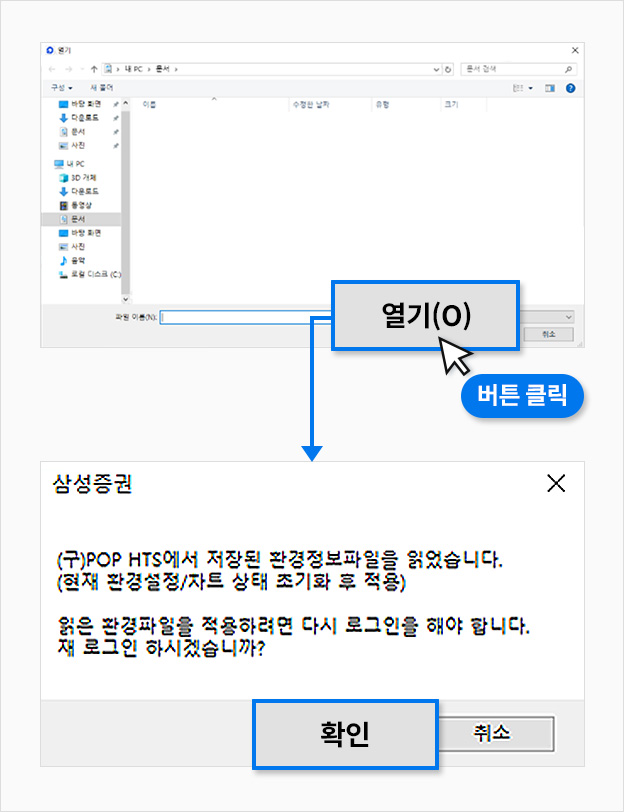
(구)POP HTS에서 저장한 사용자 환경설정 파일(*.zip)을 선택해 주세요.
- (구)POP HTS에서 저장한 사용자 환경설정 파일(*.zip) 선택 후 [열기] 버튼 클릭 시 알림창이 나옵니다.
- 고객님 PC 또는 외부저장매체(USB)에 저장한 사용자 환경설정 파일(*.zip)을 선택해 주세요.
-
사용자 환경설정 파일(*.zip)은 고객님 PC 기본 저장 위치 [C:\ > 삼성증권 > POPHTS] 폴더에 저장 됩니다.
- 기본 저장 위치에 파일이 없을 경우 고객님이 POP HTS를 설치하신 폴더 또는 내문서, 다운로드 폴더 등 지정 폴더, 외부저장매체(USB)로 이동하시면 선택할 수 있습니다.
[참고사항]
- (구)POP HTS 기본 설치 폴더명: POPHTS
- (신)POP HTS 기본 설치 폴더명: POPHTSN
- 기본 저장 위치에 파일이 없을 경우 고객님이 POP HTS를 설치하신 폴더 또는 내문서, 다운로드 폴더 등 지정 폴더, 외부저장매체(USB)로 이동하시면 선택할 수 있습니다.
-
알림창의 [확인] 버튼 클릭 시 (신)POP HTS가 자동 종료 됩니다.
- 고객님이 선택하신 사용자 환경설정 파일 적용을 위해 종료 후 다시 시작 하는 것이니 잠시 기다려 주세요.
-
잠시 기다리시면 (신)POP HTS가 자동으로 재시작 됩니다.
- 로그인 후 기존 사용하시던 환경설정 그대로 (신)POP HTS를 이용하실 수 있습니다.
- 이메일, 클라우드 드라이브 등 다른 매체로 저장(백업)하신 경우 사용자 환경설정 파일(*.zip)을 PC로 옮겨 주신 후 해당 파일을 선택해 주세요.
-
04
전에 이용하던 (구)POP HTS에서 사용자 환경설정을 자동으로 가져오는 방법
- [(구)POP HTS에서 가져오기] 버튼을 클릭해 주세요.
- 기존 (구)POP HTS는 삭제하시면 안됩니다.
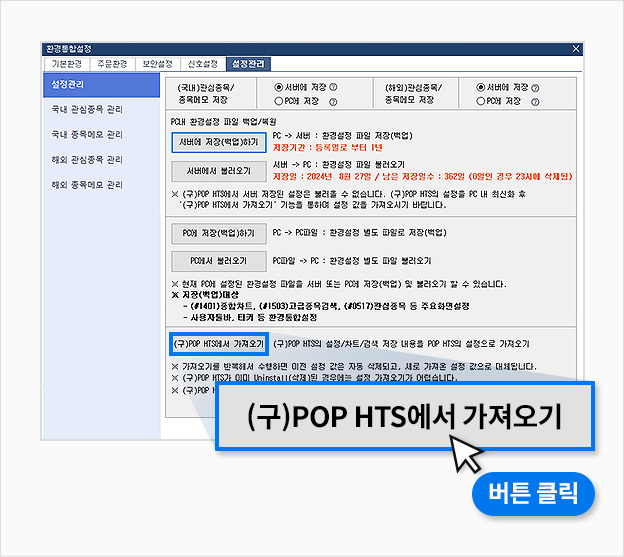
- [(구)POP HTS에서 가져오기] 버튼 클릭 시 사용자 설정 가져오기 팝업이 나옵니다.
- 단, 기존 (구)POP HTS를 이미 삭제했을 경우 사용자 환경설정 가져오기가 어렵습니다.
-
04-1
(구)POP HTS 사용자 설정 가져오기 팝업에서 [가져오기] 버튼을 클릭해 주세요.
- (구)POP HTS에서 사용자 환경설정 가져오기가 자동으로 진행됩니다.
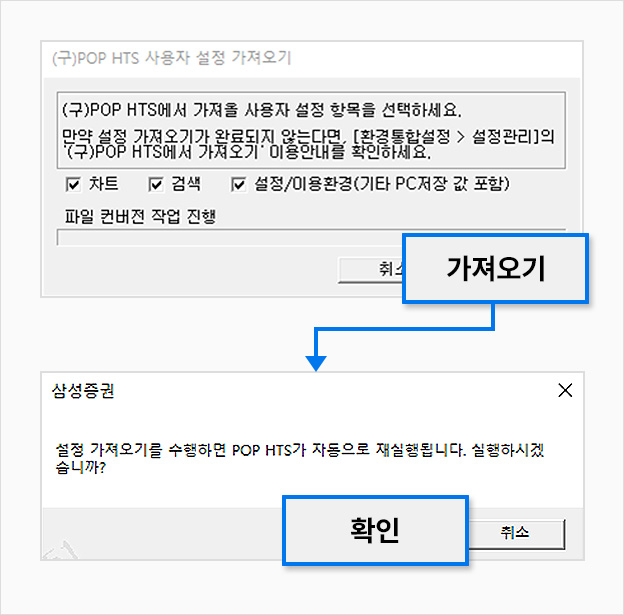
- [가져오기] 버튼 클릭 시 알림창이 나옵니다.
-
알림창의 [확인] 버튼 클릭 시 (구)POP HTS에서 사용자 환경설정 가져오기 자동 수행 후 (신)POP HTS가 자동 종료 됩니다.
- (구)POP HTS에서 자동으로 가져온 환경설정을 (신)POP HTS에 적용하기 위해 종료 후 다시 시작 하는 것이니 잠시 기다려 주세요.
-
잠시 기다리시면 (신)POP HTS가 자동으로 재시작 됩니다.
- 로그인 후 기존 사용하시던 환경설정 그대로 (신)POP HTS를 이용할 수 있습니다.
- 기존(구)POP HTS를 먼저 삭제하시면 ‘가져오기’ 기능 사용이 어려울 수 있으니 유의해 주세요.
- 윈도우7 서비스팩1은 마이크로소프트에서 공식적으로 보안 업데이트 지원이 종료된 운영체제입니다.
해킹 등 알려진 보안 취약점으로 인해 고객님의 소중한 정보가 탈취될 우려가 있으니 지속적인 사용은 권장하지 않습니다.
다른 설치 방법이 필요하세요?
아래 버튼을 클릭하시면 각 설치 방법을 보실 수 있습니다.
(신)POP HTS 설치 매뉴얼 보기
윈도우(OS) 업그레이드 시 HTS 설치 방법 보기
PC 교체 시 HTS 설치 방법 보기
HTS 사용자 설정 직접 가져오기
윈도우8.1 PC에 HTS 설치 방법 보기
HTS 사용자 설정 직접 가져오기
(구)POP HTS를 이미 삭제했을 경우 설정 가져오기가 어려우니 주의하세요.
-
01
(신)POP HTS [설정/도구 > 환경통합설정] 메뉴를 클릭해 주세요.
- 환경통합설정 팝업에서 사용자 환경설정을 관리할 수 있어요.
-
환경통합설정 팝업으로 이동해 주세요.
- 환경통합설정 팝업 내 [설정관리] 탭 화면에서 사용자 환경설정을 관리할 수 있습니다.
-
02
환경통합설정 팝업 내 [설정관리] 탭 버튼을 클릭해 주세요.
- [설정관리] 탭 화면에서 사용자 환경설정을 가져올 수 있어요.
- (구)POP HTS에서 사용자 환경설정을 가져오는 방법은 2가지 입니다.
-
PC에서 불러오기
- PC 또는 외부저장장치(USB)에 저장한 사용자 환경설정 파일(*.zip)을 선택 및 적용할 수 있어요.
-
(구)POP HTS에서 가져오기
- 기존 (구)POP HTS가 PC에 그대로 있을 경우 (구)POP HTS의 사용자 환경설정을 그대로 가져올 수 있어요.
- 단, (구)POP HTS를 이미 삭제했을 경우 사용자 환경설정 가져오기가 어렵습니다.
- (구)POP HTS ‘서버’에 저장된 설정값은 (신)POP HTS에서 이용이 어렵습니다.
파일로 저장 후 복사하여 이용해 주세요.
-
03
(구)POP HTS에서 저장한 환경설정 파일(*.zip)을 적용하는 방법[PC에서 불러오기]
- [PC에서 불러오기] 버튼을 클릭해 주세요.
- 먼저 (구)POP HTS에서 저장한 사용자 환경설정 파일(*.ZIP)이 있어야 합니다.
- [PC에서 불러오기] 버튼 클릭 시 별도 저장한 사용자 환경설정 파일(*.zip)을 (신)POP HTS에 적용 여부 알림창이 나옵니다.
-
03-1
사용자 환경설정 파일 적용 여부 알림창에서 [확인] 버튼을 클릭해 주세요.
- 알림창에서 [확인] 버튼을 클릭해 주세요.
- [확인] 버튼 클릭 시 환경설정 파일 선택 윈도우 탐색기 창이 나옵니다.
-
03-2
(구)POP HTS에서 저장한 사용자 환경설정 파일(*.zip)을 선택해 주세요.
- (구)POP HTS에서 저장한 사용자 환경설정 파일(*.zip) 선택 후 [열기] 버튼 클릭 시 알림창이 나옵니다.
- 고객님 PC 또는 외부저장매체(USB)에 저장한 사용자 환경설정 파일(*.zip)을 선택해 주세요.
-
사용자 환경설정 파일(*.zip)은 고객님 PC 기본 저장 위치 [C:\ > 삼성증권 > POPHTS] 폴더에 저장 됩니다.
- 기본 저장 위치에 파일이 없을 경우 고객님이 POP HTS를 설치하신 폴더 또는 내문서, 다운로드 폴더 등 지정 폴더, 외부저장매체(USB)로 이동하시면 선택할 수 있습니다.
[참고사항]
- (구)POP HTS 기본 설치 폴더명: POPHTS
- (신)POP HTS 기본 설치 폴더명: POPHTSN
- 기본 저장 위치에 파일이 없을 경우 고객님이 POP HTS를 설치하신 폴더 또는 내문서, 다운로드 폴더 등 지정 폴더, 외부저장매체(USB)로 이동하시면 선택할 수 있습니다.
-
알림창의 [확인] 버튼 클릭 시 (신)POP HTS가 자동 종료 됩니다.
- 고객님이 선택하신 사용자 환경설정 파일 적용을 위해 종료 후 다시 시작 하는 것이니 잠시 기다려 주세요.
-
잠시 기다리시면 (신)POP HTS가 자동으로 재시작 됩니다.
- 로그인 후 기존 사용하시던 환경설정 그대로 (신)POP HTS를 이용하실 수 있습니다.
- 이메일, 클라우드 드라이브 등 다른 매체로 저장(백업)하신 경우 사용자 환경설정 파일(*.zip)을 PC로 옮겨 주신 후 해당 파일을 선택해 주세요.
-
04
전에 이용하던 (구)POP HTS에서 사용자 환경설정을 자동으로 가져오는 방법
- [(구)POP HTS에서 가져오기] 버튼을 클릭해 주세요.
- 기존 (구)POP HTS는 삭제하시면 안됩니다.
- [(구)POP HTS에서 가져오기] 버튼 클릭 시 사용자 설정 가져오기 팝업이 나옵니다.
- 단, 기존 (구)POP HTS를 이미 삭제했을 경우 사용자 환경설정 가져오기가 어렵습니다.
-
04-1
(구)POP HTS 사용자 설정 가져오기 팝업에서 [가져오기] 버튼을 클릭해 주세요.
- (구)POP HTS에서 사용자 환경설정 가져오기가 자동으로 진행됩니다.
- [가져오기] 버튼 클릭 시 알림창이 나옵니다.
-
알림창의 [확인] 버튼 클릭 시 (구)POP HTS에서 사용자 환경설정 가져오기 자동 수행 후 (신)POP HTS가 자동 종료 됩니다.
- (구)POP HTS에서 자동으로 가져온 환경설정을 (신)POP HTS에 적용하기 위해 종료 후 다시 시작 하는 것이니 잠시 기다려 주세요.
-
잠시 기다리시면 (신)POP HTS가 자동으로 재시작 됩니다.
- 로그인 후 기존 사용하시던 환경설정 그대로 (신)POP HTS를 이용할 수 있습니다.