

-
설치 매뉴얼로 해결이 안되는 경우는 패밀리센터 [1588-2323]로 문의 주시기 바랍니다.
원격지원을 통해 POP HTS 설치 지원을 해드립니다.-
패밀리센터 1588-2323으로 통화
0번 > 본인확인(계좌번호 입력) > 8번 > #버튼 - 시스템지원팀과 상담
- 원격지원 웹사이트 접속
-
패밀리센터 1588-2323으로 통화
PC 교체 시 HTS 설치 방법
PC 교체 시 아래 매뉴얼을 참고하여 (신)POP HTS 설치를 진행해 주세요.다른 PC로 교체하여 사용하시나요?
- (구)POP HTS에서 이용하셨던 환경설정 그대로 (신)POP HTS에서 이용할 수 있습니다.
-
01
먼저 (구)POP HTS에서 환경설정을 저장해 주세요.
- (구)POP HTS 메뉴에서 [설정/도구 > 환경통합설정] 메뉴를 클릭해 주세요.
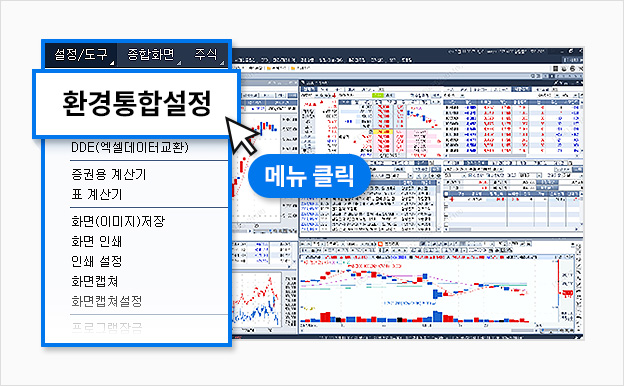
- (구)POP HTS 메뉴에서 설정/도구 > 환경통합설정 메뉴를 클릭하시면 환경통합설정 팝업 화면이 나옵니다.
-
01-1
환경통합설정 팝업 상단 [설정관리] 탭을 클릭해 주세요.
- [설정관리] 탭을 클릭하시면 사용자의 환경설정을 저장할 수 있는 화면이 나옵니다.
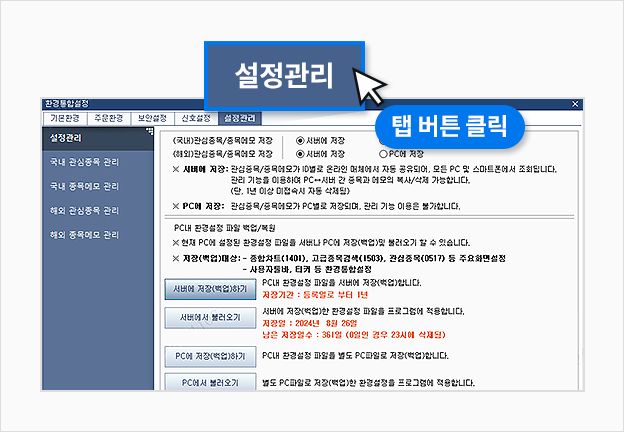
- 환경통합설정 팝업 내 [설정관리] 탭 화면에서 사용자 환경설정을 저장할 수 있어요.
-
01-2
설정관리 탭 화면 내 [PC에 저장(백업)하기] 버튼을 클릭해 주세요.
- 환경설정 파일을 고객님 PC에 저장할 수 있습니다.
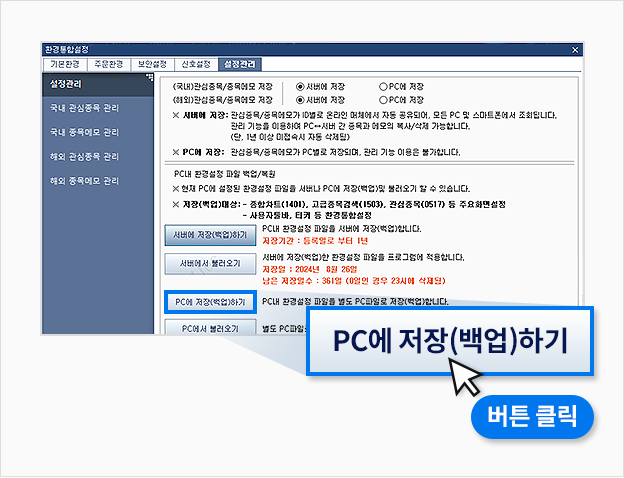
- [PC에 저장(백업)하기] 버튼 클릭 시 PC에 저장(백업) 여부 알림창이 나옵니다.
- (구)POP HTS ‘서버’에 저장된 설정값은 (신)POP HTS에서 이용이 어렵습니다. 파일로 저장 후 복사하여 이용해 주세요.
-
01-3
PC에 저장(백업) 여부 알림창에서 [확인] 버튼을 클릭해 주세요.
- 알림창에서 [확인] 버튼을 클릭해 주세요.
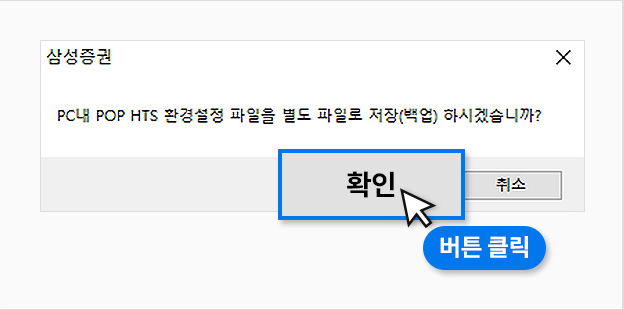
- [확인] 버튼 클릭 시 환경설정 파일 저장 폴더 선택 윈도우 화면이 나옵니다.
-
01-4
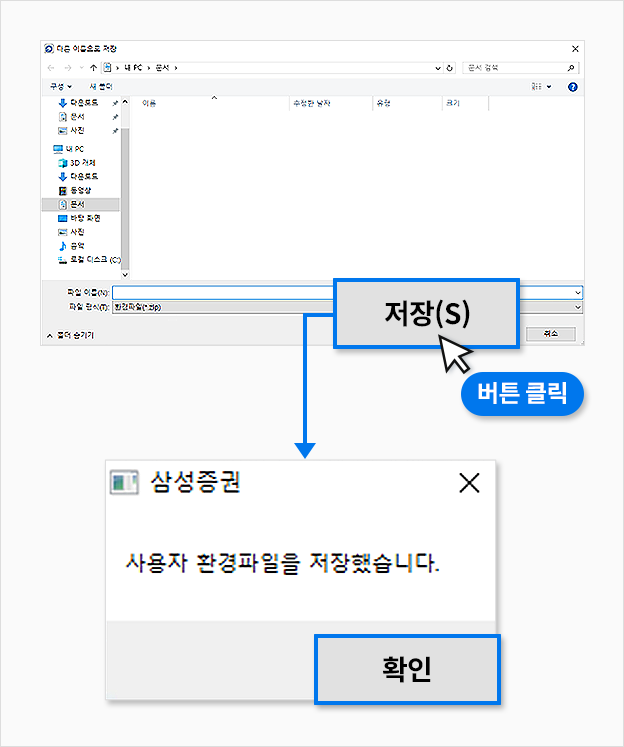
환경설정 파일명 입력 후 [저장] 버튼을 클릭해 주세요.
- 환경설정 파일명 입력 후 [저장] 버튼 클릭 시 기본위치(컴퓨터 > 내문서)에 저장됩니다.
-
저장할 위치 선택, 파일명 입력 후 [저장] 버튼 클릭 시 환경설정 파일이 PC에 저장됩니다.
- 기본 저장 위치: C:\Users\사용자계정명\Documents
(컴퓨터 > 내문서 폴더)
- 기본 저장 위치: C:\Users\사용자계정명\Documents
- 환경설정 PC 저장이 완료되었습니다.
- 다른 PC 교체 시 PC에 저장된 환경설정 파일(*.zip)을 반드시 외부저장매체(USB 등)로 옮겨 주세요.
- 사용자 환경설정 파일(*.zip)은 외부저장매체(USB)뿐만 아니라 이메일, 클라우드 드라이브 등 다양한 매체로 저장(백업)할 수 있으니 편하신 저장 매체를 이용해 주세요.
-
02
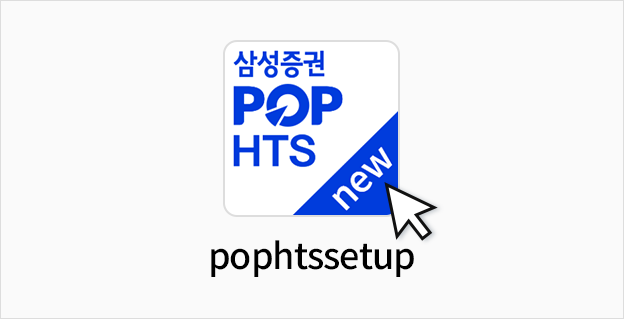
다른 PC에서 (신)POP HTS 설치 파일을 다운로드해 주세요.
- 설치하실 (신)POP HTS 설치 파일을 다운로드해 주세요.
-
설치하실 PC에 상단 다운로드 버튼을 클릭하여 설치 파일을 다운로드해 주세요.
- 다운로드 전 저장하실 폴더를 꼭 확인해 주세요.
- (신)POP HTS는 윈도우11 이상 PC에 최적화 되어 있습니다.
-
02-1
(신)POP HTS 설치 파일을 실행해 주세요.
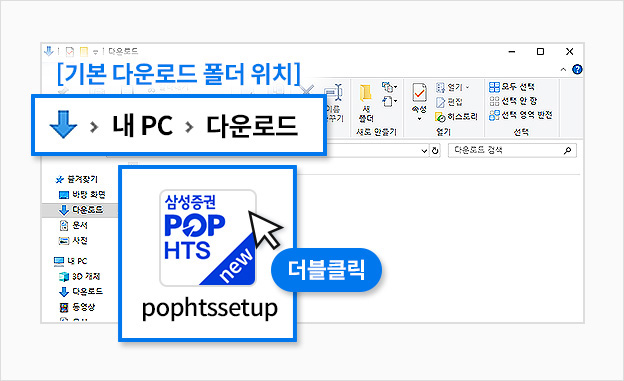
- 다운로드하신 (신)POP HTS 설치 파일을 더블 클릭하여 실행해 주세요.
-
다운로드하신 설치 파일을 확인해 주세요.
- 다운로드 기본 위치는 고객님 PC의 ‘다운로드’ 폴더에 저장됩니다. (예: 바탕화면 > 내PC > 다운로드)
파일명: pophtssetup
- 다운로드 기본 위치는 고객님 PC의 ‘다운로드’ 폴더에 저장됩니다. (예: 바탕화면 > 내PC > 다운로드)
-
다운로드하신 설치 파일을 실행해 주세요.
- 다운로드하신 설치파일을 더블 클릭하여 실행해 주세요.
- (신)POP HTS 설치 화면이 나옵니다.
-
02-2
(신)POP HTS 설치 STEP1
- [다음] 버튼을 클릭하시면, (신)POP HTS 설치가 진행됩니다.
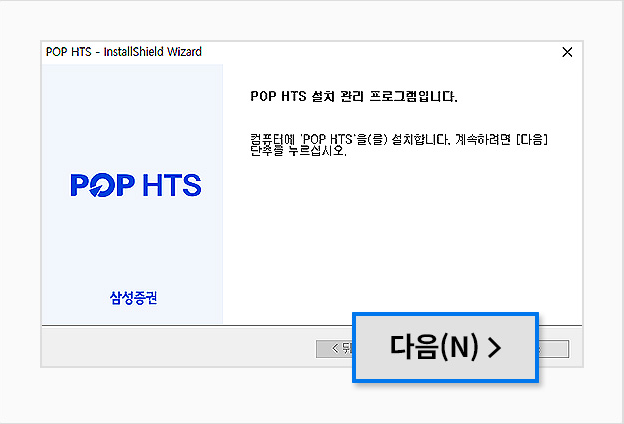
- [다음] 버튼을 클릭하시면 설치가 진행됩니다.
-
02-3
(신)POP HTS 설치 STEP2
- 설치하실 폴더를 지정 후 [다음] 버튼을 클릭해 주세요.
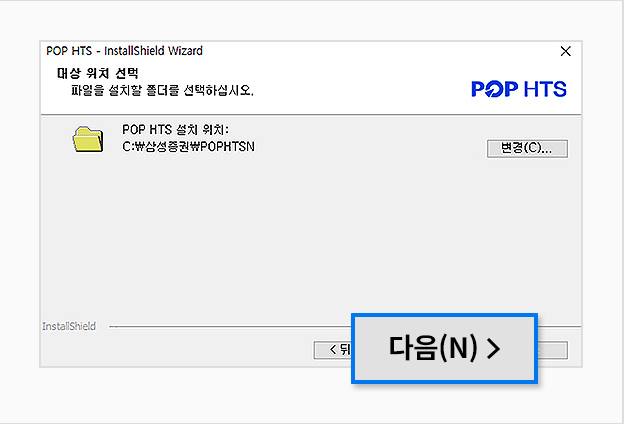
-
설치하실 폴더를 지정할 수 있습니다.
- 폴더 변경 없이 기본 설치 폴더를 권장해 드립니다.
- [다음] 버튼을 클릭해 주세요.
-
02-4
(신)POP HTS 설치 STEP3
- [설치] 버튼을 클릭하여 설치를 시작해 주세요.
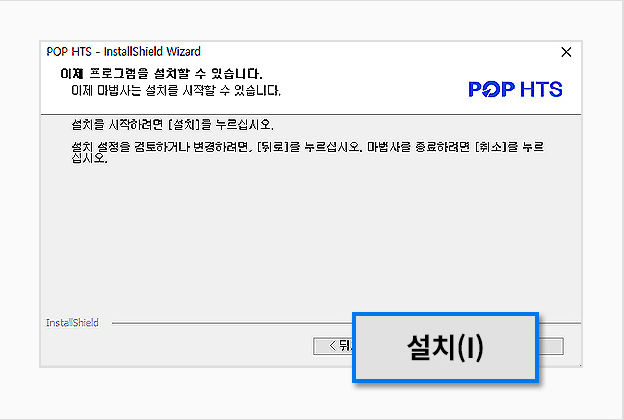
-
지정하신 폴더에 (신)POP HTS 설치를 시작합니다.
- [설치] 버튼 클릭 시 설치가 시작됩니다.
-
02-5
(신)POP HTS 설치 STEP4
- (신)POP HTS 설치 진행
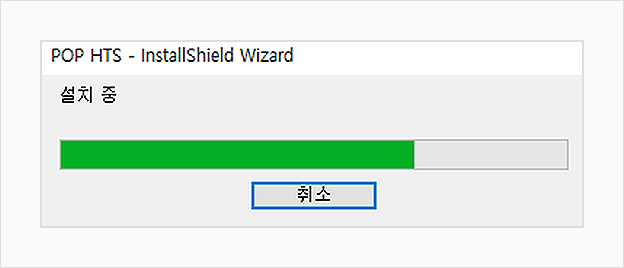
-
(신)POP HTS 설치 진행
- (신)POP HTS 프로그램 설치가 진행됩니다.
- 설치가 완료될 때까지 잠시 기다려 주세요.
-
02-6
(신)POP HTS 설치 완료
- 설치가 완료 되었습니다. [완료] 버튼을 클릭해 주세요.
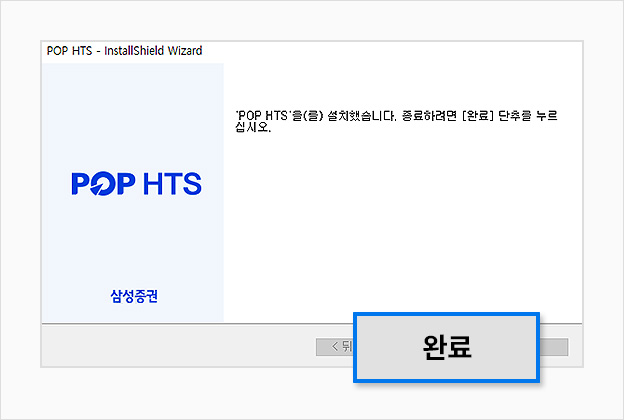
-
(신)POP HTS 프로그램 설치가 완료되었습니다.
- [완료] 버튼 클릭 시 (신)POP HTS가 자동으로 실행됩니다.
-
02-7
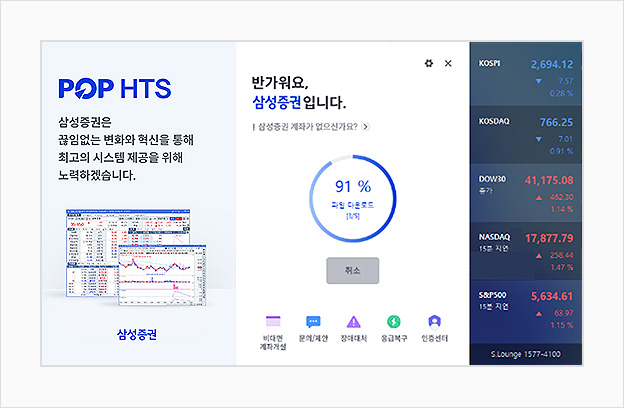
(신)POP HTS 실행 및 업데이트
- 설치 완료 후 (신)POP HTS 업데이트가 자동으로 진행됩니다.
-
(신)POP HTS 실행 및 업데이트
- (신)POP HTS 업데이트가 자동으로 진행 중이니 잠시 기다려 주세요.
- 업데이트 완료 후 (신)POP HTS 로그인 화면이 나옵니다.
-
02-8
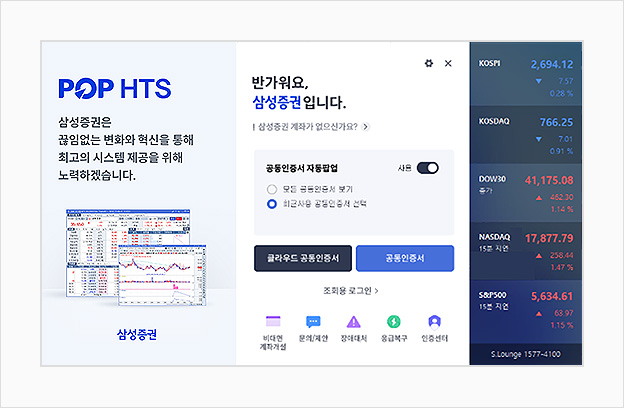
(신)POP HTS 로그인
- 업데이트 완료 후 로그인 화면이 나옵니다.
- 기존 사용하시던 공동인증서 또는 ID/PW로 로그인해 주세요.
-
POP HTS 기존 사용하시던 인증서 또는 ID/PW로 로그인 가능합니다.
-
클라우드 공동인증서: 클라우드 공동인증서는 (신)POP HTS 설치 후 최초 한 번 다시 등록해야 합니다.
클라우드 공동인증서 등록 방법 보기
클라우드 공동인증서 등록 방법
(구)POP HTS에서 사용하셨던 클라우드 공동인증서를 (신)POP HTS에서 그대로 사용하시기 위한 절차입니다.
(신)POP HTS 설치 후 클라우드 공동인증서를 최초 한 번만 다시 등록해 주시면 됩니다.
-
01
클라우드 공동인증서 버튼 클릭
- 로그인 화면 내 [클라우드 공동인증서] 버튼을 클릭해 주세요.
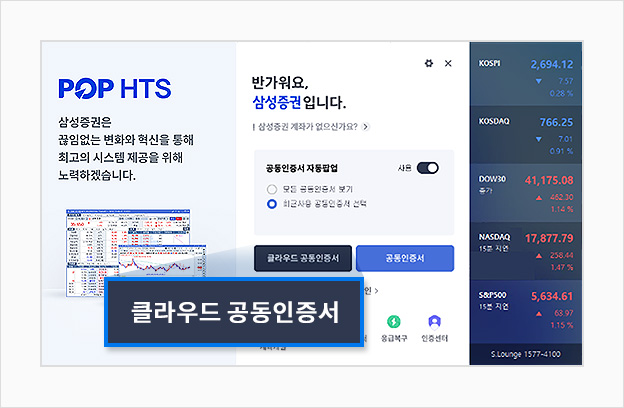
- [클라우드 공동인증서] 버튼 클릭 시 고객 정보 입력 화면이 나옵니다.
-
02
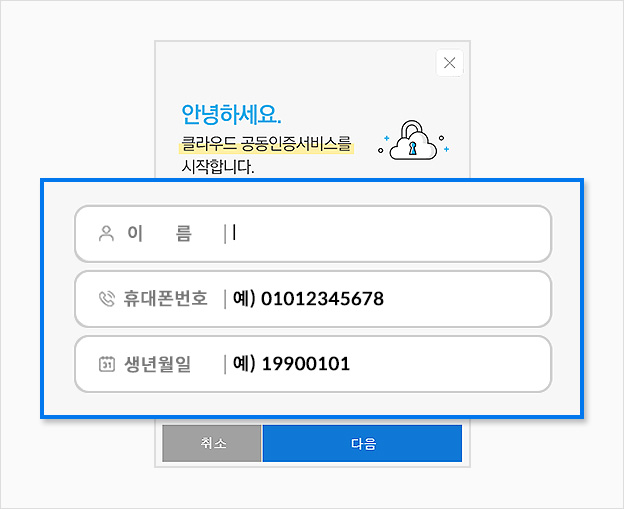
고객정보 입력 후 [다음] 버튼 클릭
- 고객님의 이름, 휴대폰번호, 생년월일을 입력해 주세요.
-
고객님 본인 정보 입력 후 [다음] 버튼을 클릭하시면 휴대폰 인증 문자가 발송됩니다.
- 이름: 본인 성명을 입력해 주세요.
- 휴대폰번호: 본인 명의 휴대폰번호를 입력해 주세요.
- 생년월일: 본인 생년월일 8자리를 입력해 주세요.
(예: 19990101)
-
03
휴대폰 사용자 인증
- SMS 문자를 확인 후 수신된 문자에 화면 속 숫자를 입력해 답 문자 주세요.
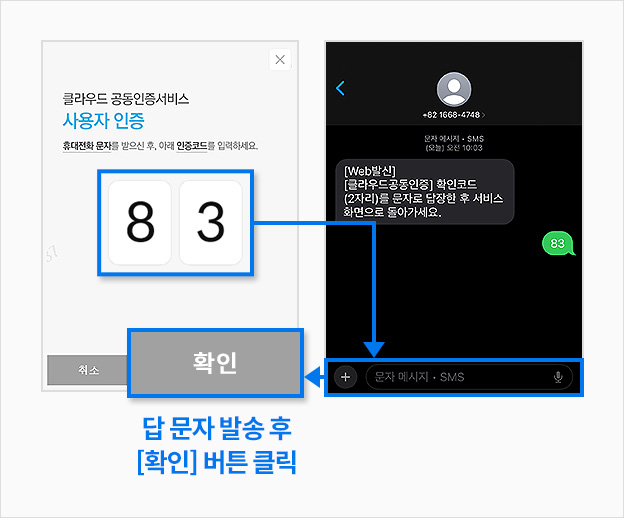
- 1668-4748번으로 수신된 SMS 문자를 확인 후 화면에 나온 숫자를 입력하여 답 문자 주시고 화면 하단 [확인] 버튼을 클릭하시면 인증이 완료됩니다.
-
04
공동인증서를 선택해 주세요.
- 공동인증서를 선택해 주세요.
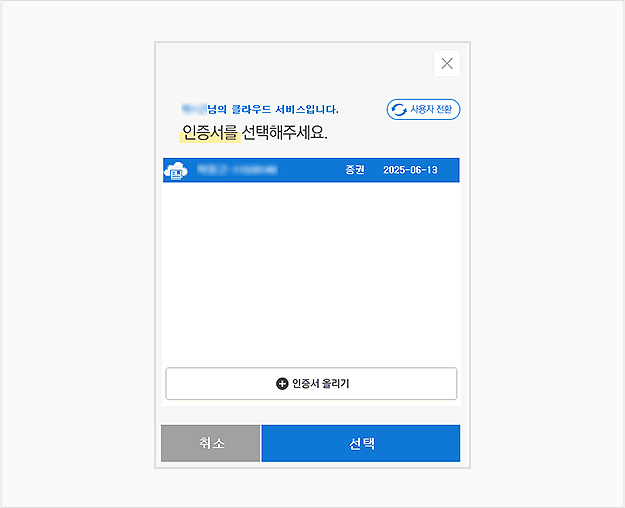
- 등록할 공동인증서를 확인 후 [선택] 버튼을 클릭해 주세요.
-
05
간편비밀번호 입력 후 [확인] 버튼을 클릭해 주세요.
- 클리우드 공동인증서 간편비밀번호를 입력 후 [확인] 버튼을 클릭하시면 등록이 완료됩니다.
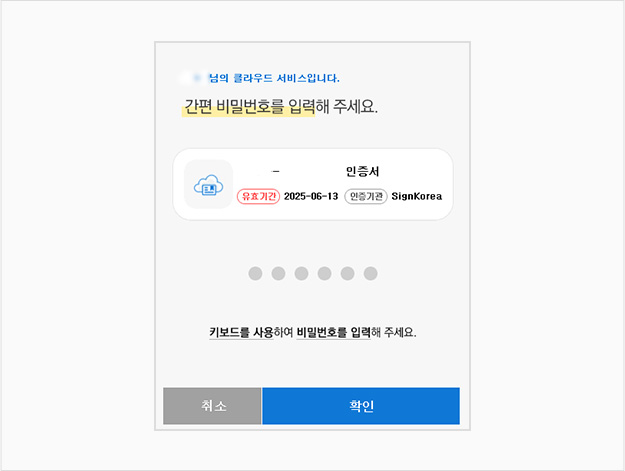
- (구)POP HTS에서 사용하시던 클라우드 인증서를 그대로 사용하기 위한 절차입니다.
- (구)POP HTS에서 사용하셨던 간편비밀번호 6자리를 똑같이 입력 후 [확인] 버튼을 클릭 시 등록이 완료됩니다.
-
01
클라우드 공동인증서 버튼 클릭
- 공동인증서: 기존 사용하시던 공동인증서로 로그인 가능합니다.
- 조회용 로그인: ID/PW 로그인은 조회만 가능합니다.
-
클라우드 공동인증서: 클라우드 공동인증서는 (신)POP HTS 설치 후 최초 한 번 다시 등록해야 합니다.
- ‘설정 가져오기’ 팝업은 제공되나 새로운 PC에는 가져올 수 있는 설정이 없습니다. 아래 내용을 참고해서 완료해 주세요.
-
3
외부저장매체(USB)에 저장한 환경설정 파일(*.zip) 적용 방법을 알려드립니다.
- 앞 단계에서 외부저장매체(USB)에 저장한 환경 설정 파일을 직접 불러올 수 있습니다.
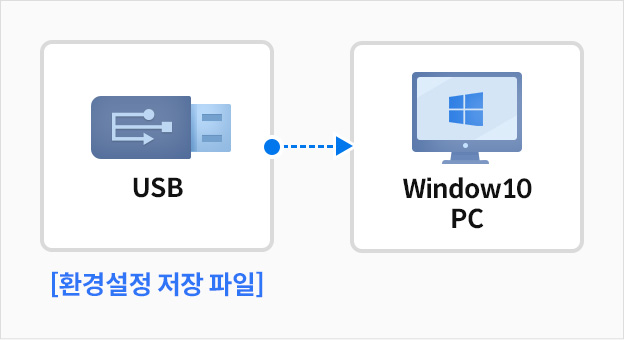
- 사용자 환경설정 파일(*zip)을 저장한 외부저장매체(USB 등)를 PC에 인식시켜 주세요.
- 이메일, 클라우드 드라이브 등 다른 매체로 저장(백업)하신 경우 사용자 환경설정 파일(*.zip)을 PC로 옮겨 주세요.
-
03-1
POP HTS 메뉴에서 [설정/도구 > 환경통합설정] 메뉴를 클릭해 주세요.
- 환경통합설정 팝업에서 사용자 환경 설정을 관리할 수 있습니다.
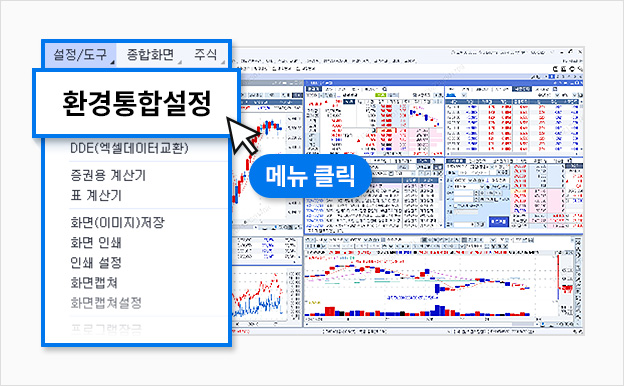
- (신)POP HTS 메뉴에서 설정/도구 > 환경통합설정 메뉴를 클릭하시면 환경통합설정 팝업 화면이 나옵니다.
-
03-2.
환경통합설정 팝업 상단 [설정관리] 탭을 클릭해 주세요.
- [설정관리] 탭을 클릭하시면 사용자의 환경설정을 불러올 수 있는 화면이 나옵니다.
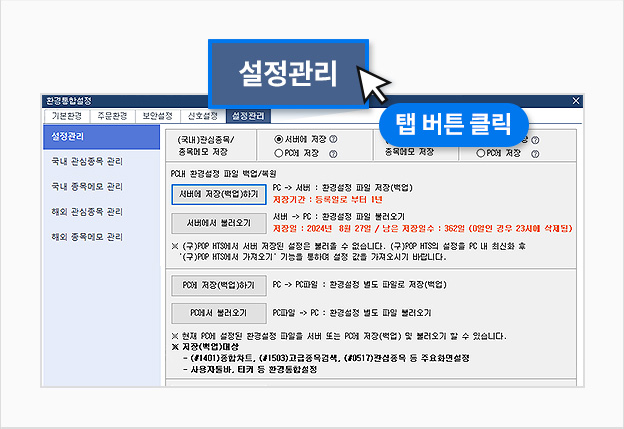
- 환경통합설정 팝업 내 [설정관리] 탭 화면에서 외부저장매체(USB)에 저장한 사용자 환경설정 파일(*zip)을 불러올 수 있어요.
-
03-3
설정관리 탭 화면 내 [PC에서 불러오기] 버튼을 클릭해 주세요.
- 외부저장매체(USB)에 저장된 사용자 환경설정 파일(*.zip)을 불러 올 수 있어요.
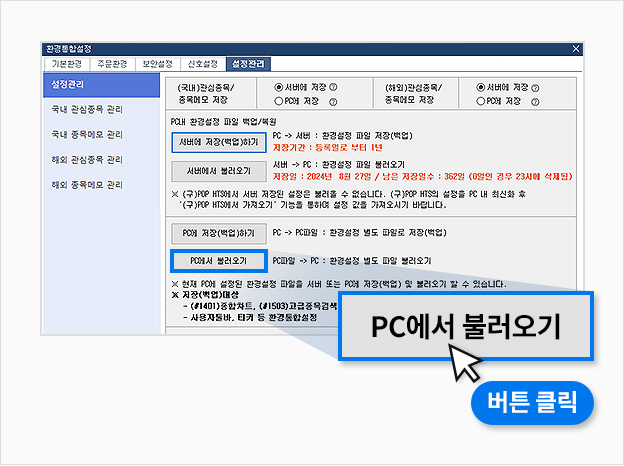
- [PC에서 불러오기] 버튼 클릭 시 별도 저장한 사용자 환경설정 파일(*.zip)을 (신)POP HTS에 적용 여부 알림창이 나옵니다.
-
03-4
사용자 환경설정 파일 적용 여부 알림창에서 [확인] 버튼을 클릭해 주세요.
- 알림창에서 [확인] 버튼을 클릭해 주세요.
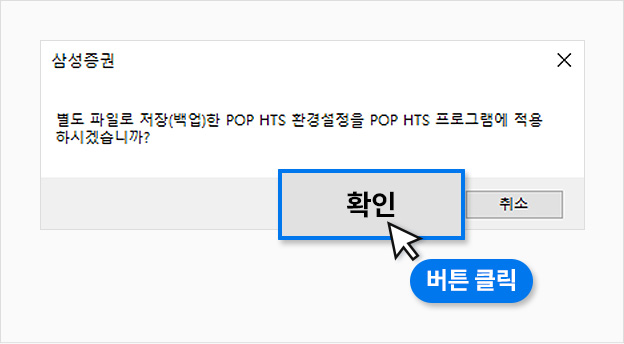
- [확인] 버튼 클릭 시 환경설정 파일 선택 윈도우 탐색기 창이 나옵니다.
-
03-5
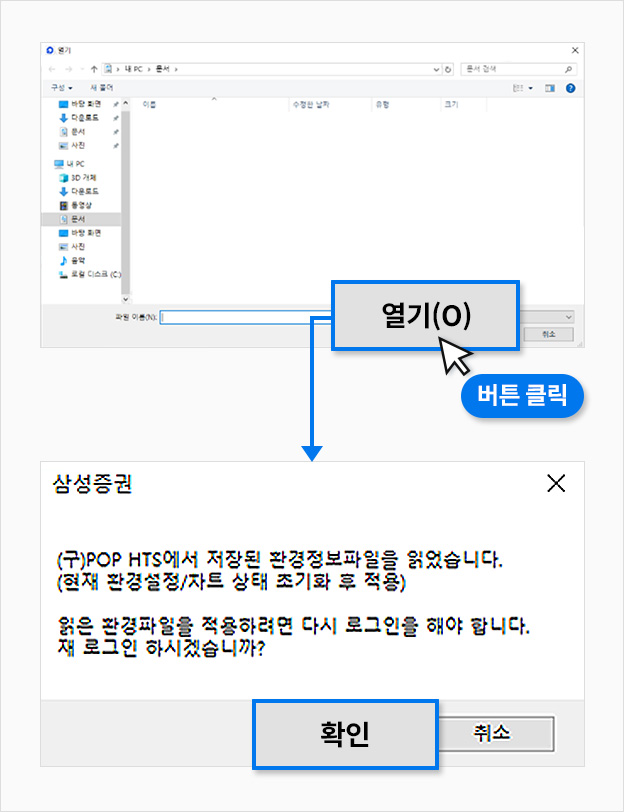
외부저장매체(USB)에 저장한 환경설정 파일(*.zip)을 선택해 주세요.
- 사용자 환경설정 파일(*.zip) 선택 후 [열기] 버튼 클릭 시 알림창이 나옵니다.
-
알림창의 [확인] 버튼 클릭 시 (신)POP HTS가 자동 종료 됩니다.
- 고객님이 선택하신 사용자 환경설정 파일 적용을 위해 종료 후 다시 시작 하는 것이니 잠시 기다려 주세요.
-
잠시 기다리시면 (신)POP HTS가 자동으로 재시작 됩니다.
- 로그인 후 기존 사용하시던 환경설정 그대로 (신)POP HTS를 이용하실 수 있습니다.
- 이메일, 클라우드 드라이브 등 다른 매체로 저장(백업)하신 경우 사용자 환경설정 파일(*.zip)을 PC로 옮겨 주신 후 해당 파일을 선택해 주세요.
다른 설치 방법이 필요하세요?
아래 버튼을 클릭하시면 각 설치 방법을 보실 수 있습니다.
(신)POP HTS 설치 매뉴얼 보기
윈도우(OS) 업그레이드 시 HTS 설치 방법 보기
HTS 사용자 설정 직접 가져오기
윈도우7 서비스팩1 PC에 HTS 설치 방법 보기
윈도우8.1 PC에 HTS 설치 방법 보기
HTS 사용자 설정 직접 가져오기
(구)POP HTS를 이미 삭제했을 경우 설정 가져오기가 어려우니 주의하세요.
-
01
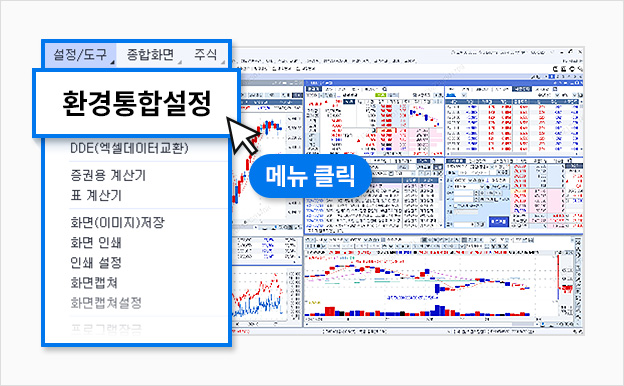
(신)POP HTS [설정/도구 > 환경통합설정] 메뉴를 클릭해 주세요.
- 환경통합설정 팝업에서 사용자 환경설정을 관리할 수 있어요.
-
환경통합설정 팝업으로 이동해 주세요.
- 환경통합설정 팝업 내 [설정관리] 탭 화면에서 사용자 환경설정을 관리할 수 있습니다.
-
02
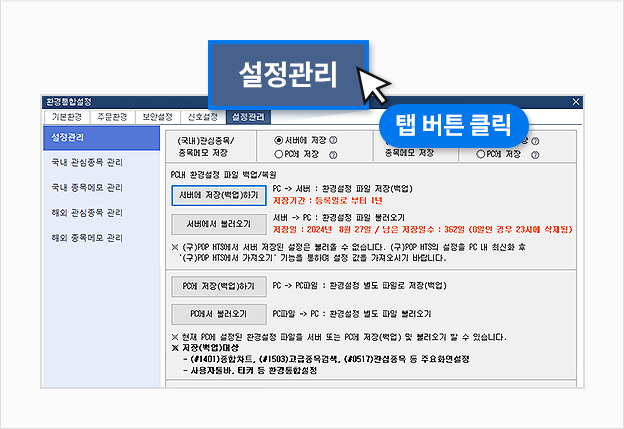
환경통합설정 팝업 내 [설정관리] 탭 버튼을 클릭해 주세요.
- [설정관리] 탭 화면에서 사용자 환경설정을 가져올 수 있어요.
- (구)POP HTS에서 사용자 환경설정을 가져오는 방법은 2가지 입니다.
-
PC에서 불러오기
- PC 또는 외부저장장치(USB)에 저장한 사용자 환경설정 파일(*.zip)을 선택 및 적용할 수 있어요.
-
(구)POP HTS에서 가져오기
- 기존 (구)POP HTS가 PC에 그대로 있을 경우 (구)POP HTS의 사용자 환경설정을 그대로 가져올 수 있어요.
- 단, (구)POP HTS를 이미 삭제했을 경우 사용자 환경설정 가져오기가 어렵습니다.
- (구)POP HTS ‘서버’에 저장된 설정값은 (신)POP HTS에서 이용이 어렵습니다.
파일로 저장 후 복사하여 이용해 주세요.
-
03
(구)POP HTS에서 저장한 환경설정 파일(*.zip)을 적용하는 방법[PC에서 불러오기]
- [PC에서 불러오기] 버튼을 클릭해 주세요.
- 먼저 (구)POP HTS에서 저장한 사용자 환경설정 파일(*.ZIP)이 있어야 합니다.
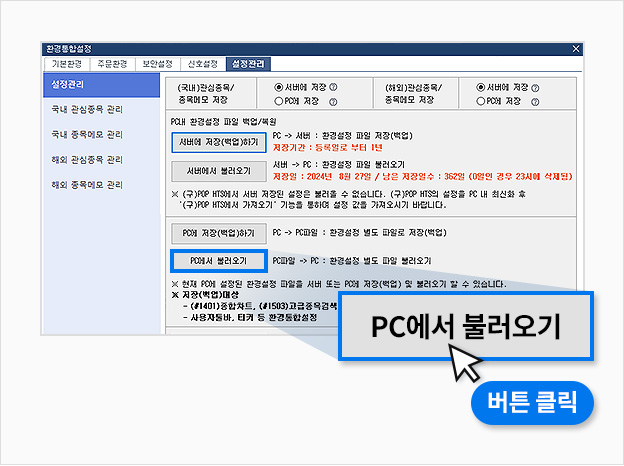
- [PC에서 불러오기] 버튼 클릭 시 별도 저장한 사용자 환경설정 파일(*.zip)을 (신)POP HTS에 적용 여부 알림창이 나옵니다.
-
03-1
사용자 환경설정 파일 적용 여부 알림창에서 [확인] 버튼을 클릭해 주세요.
- 알림창에서 [확인] 버튼을 클릭해 주세요.
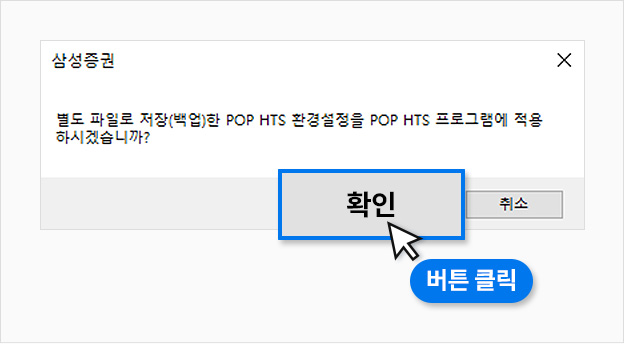
- [확인] 버튼 클릭 시 환경설정 파일 선택 윈도우 탐색기 창이 나옵니다.
-
03-2
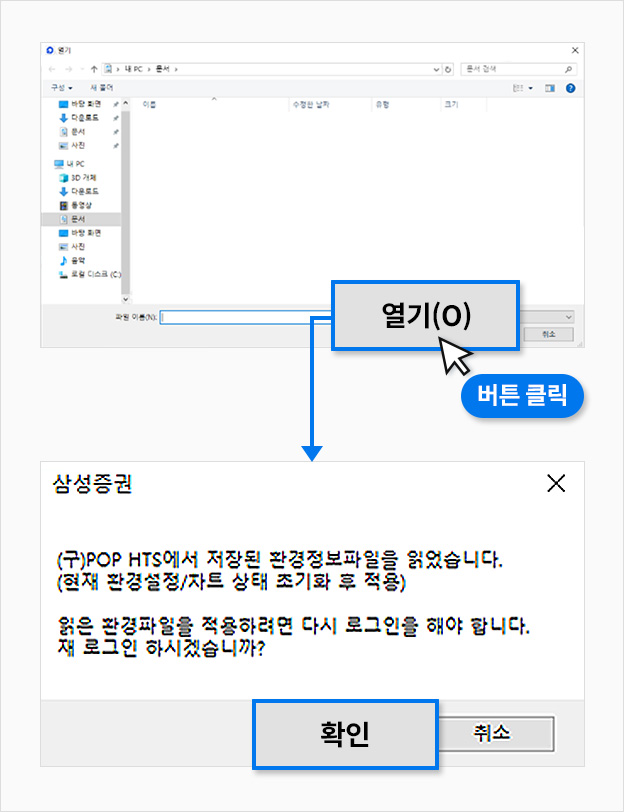
(구)POP HTS에서 저장한 사용자 환경설정 파일(*.zip)을 선택해 주세요.
- (구)POP HTS에서 저장한 사용자 환경설정 파일(*.zip) 선택 후 [열기] 버튼 클릭 시 알림창이 나옵니다.
- 고객님 PC 또는 외부저장매체(USB)에 저장한 사용자 환경설정 파일(*.zip)을 선택해 주세요.
-
사용자 환경설정 파일(*.zip)은 고객님 PC 기본 저장 위치 [C:\ > 삼성증권 > POPHTS] 폴더에 저장 됩니다.
- 기본 저장 위치에 파일이 없을 경우 고객님이 POP HTS를 설치하신 폴더 또는 내문서, 다운로드 폴더 등 지정 폴더, 외부저장매체(USB)로 이동하시면 선택할 수 있습니다.
[참고사항]
- (구)POP HTS 기본 설치 폴더명: POPHTS
- (신)POP HTS 기본 설치 폴더명: POPHTSN
- 기본 저장 위치에 파일이 없을 경우 고객님이 POP HTS를 설치하신 폴더 또는 내문서, 다운로드 폴더 등 지정 폴더, 외부저장매체(USB)로 이동하시면 선택할 수 있습니다.
-
알림창의 [확인] 버튼 클릭 시 (신)POP HTS가 자동 종료 됩니다.
- 고객님이 선택하신 사용자 환경설정 파일 적용을 위해 종료 후 다시 시작 하는 것이니 잠시 기다려 주세요.
-
잠시 기다리시면 (신)POP HTS가 자동으로 재시작 됩니다.
- 로그인 후 기존 사용하시던 환경설정 그대로 (신)POP HTS를 이용하실 수 있습니다.
- 이메일, 클라우드 드라이브 등 다른 매체로 저장(백업)하신 경우 사용자 환경설정 파일(*.zip)을 PC로 옮겨 주신 후 해당 파일을 선택해 주세요.
-
04
전에 이용하던 (구)POP HTS에서 사용자 환경설정을 자동으로 가져오는 방법
- [(구)POP HTS에서 가져오기] 버튼을 클릭해 주세요.
- 기존 (구)POP HTS는 삭제하시면 안됩니다.
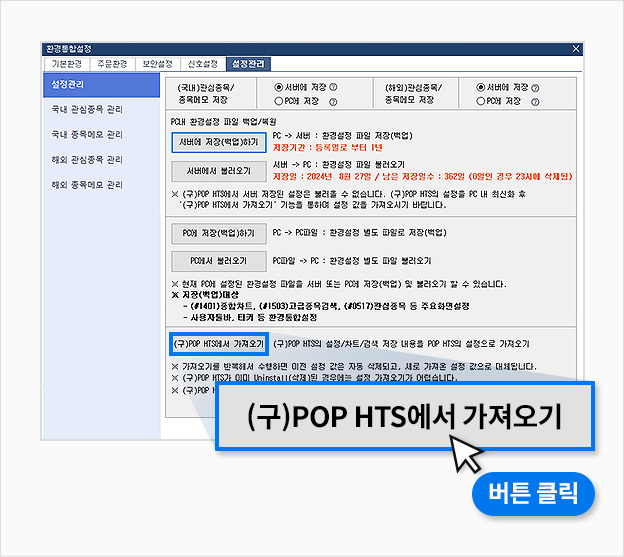
- [(구)POP HTS에서 가져오기] 버튼 클릭 시 사용자 설정 가져오기 팝업이 나옵니다.
- 단, 기존 (구)POP HTS를 이미 삭제했을 경우 사용자 환경설정 가져오기가 어렵습니다.
-
04-1
(구)POP HTS 사용자 설정 가져오기 팝업에서 [가져오기] 버튼을 클릭해 주세요.
- (구)POP HTS에서 사용자 환경설정 가져오기가 자동으로 진행됩니다.
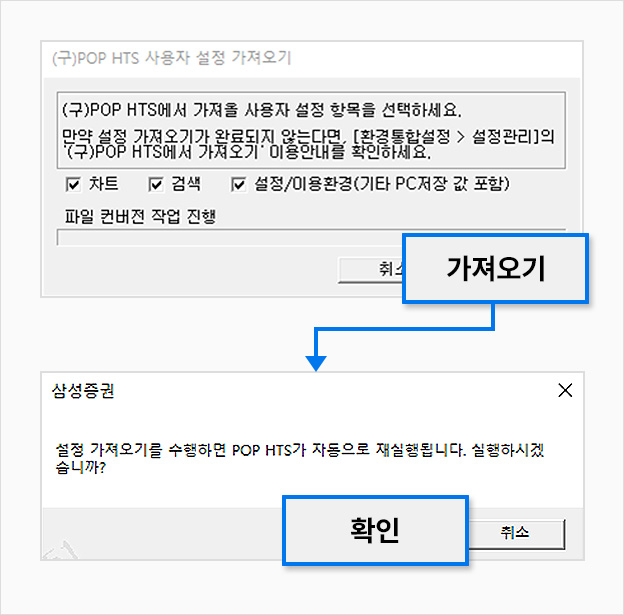
- [가져오기] 버튼 클릭 시 알림창이 나옵니다.
-
알림창의 [확인] 버튼 클릭 시 (구)POP HTS에서 사용자 환경설정 가져오기 자동 수행 후 (신)POP HTS가 자동 종료 됩니다.
- (구)POP HTS에서 자동으로 가져온 환경설정을 (신)POP HTS에 적용하기 위해 종료 후 다시 시작 하는 것이니 잠시 기다려 주세요.
-
잠시 기다리시면 (신)POP HTS가 자동으로 재시작 됩니다.
- 로그인 후 기존 사용하시던 환경설정 그대로 (신)POP HTS를 이용할 수 있습니다.